Ledger Nano X如何在多设备间切换使用
掌握Ledger Nano X在多设备间自由切换技巧
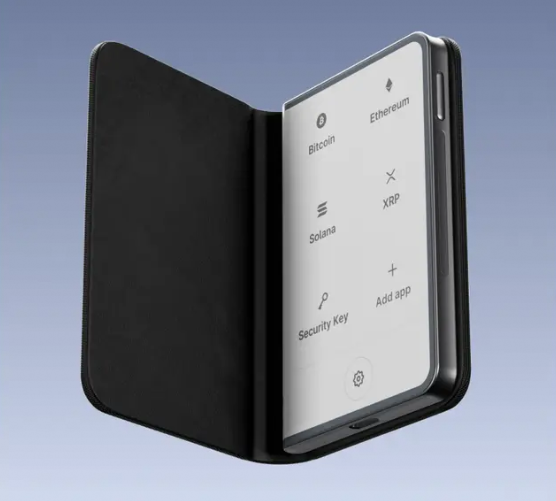
Ledger Nano X作为一款专业的硬件钱包,为用户提供了安全便捷的加密货币存储与管理服务。在实际使用过程中,很多用户可能会有在多设备间切换使用Ledger Nano X的需求,比如从电脑切换到手机,或者在不同的电脑之间切换。下面将详细介绍如何实现这一操作。
首先,要确保你的Ledger Nano X已经正确设置并初始化。在进行多设备切换之前,你需要在新设备上安装Ledger Live应用程序。Ledger Live是与Ledger Nano X配套的管理软件,它支持多种操作系统,包括Windows、Mac、Linux以及iOS和Android系统。以在电脑上安装为例,你可以访问Ledger官方网站,找到适合你操作系统的Ledger Live版本进行下载和安装。安装完成后,打开Ledger Live应用程序,按照提示进行必要的设置和更新。
当你准备将Ledger Nano X连接到新设备时,要注意连接方式。Ledger Nano X支持USB和蓝牙两种连接方式。如果使用USB连接,你只需将Ledger Nano X通过USB线连接到新设备的USB接口。在连接过程中,确保设备已开启并解锁,同时在Ledger Nano X上确认连接操作。如果选择蓝牙连接,你需要先在新设备上开启蓝牙功能,然后在Ledger Live应用程序中搜索并配对Ledger Nano X。配对成功后,Ledger Live会自动识别并连接到你的Ledger Nano X。
在连接到新设备后,你可能需要恢复你的账户和资产信息。这就需要用到你在初始化Ledger Nano X时设置的24字恢复短语。在Ledger Live应用程序中,找到恢复账户的选项,按照提示依次输入24字恢复短语。输入完成后,Ledger Live会自动恢复你的账户和资产信息。需要注意的是,恢复短语是你账户安全的关键,一定要妥善保管,避免泄露。
完成账户恢复后,你还需要对一些设置进行调整。比如,你可以根据自己的使用习惯设置显示的资产类型、交易提醒等。同时,为了确保账户安全,建议你在新设备上设置新的PIN码。在Ledger Nano X上,进入设置菜单,选择更改PIN码选项,按照提示输入旧PIN码和新PIN码,完成PIN码的更改。
在切换使用过程中,还可能会遇到一些问题。比如连接失败、账户恢复异常等。如果遇到连接问题,你可以检查设备的连接方式是否正确,蓝牙是否开启,或者尝试重新插拔USB线。如果账户恢复出现问题,可能是恢复短语输入错误,你需要仔细核对恢复短语。如果问题仍然存在,你可以联系Ledger官方客服,他们会为你提供专业的解决方案。
另外,为了保障资产安全,在多设备间切换使用Ledger Nano X时,要注意设备的安全性。避免在不安全的网络环境或公共设备上使用Ledger Nano X。同时,定期更新Ledger Live应用程序和Ledger Nano X的固件,以获取最新的安全补丁和功能改进。
总之,通过以上步骤,你就可以顺利地在多设备间切换使用Ledger Nano X。在操作过程中,要严格按照流程进行,确保每一个步骤都准确无误。这样,你就可以随时随地使用Ledger Nano X管理你的加密货币资产,享受便捷、安全的加密货币存储与交易体验。