Ledger Stax锁屏图片设置教程
轻松掌握Ledger Stax锁屏图片设置技巧
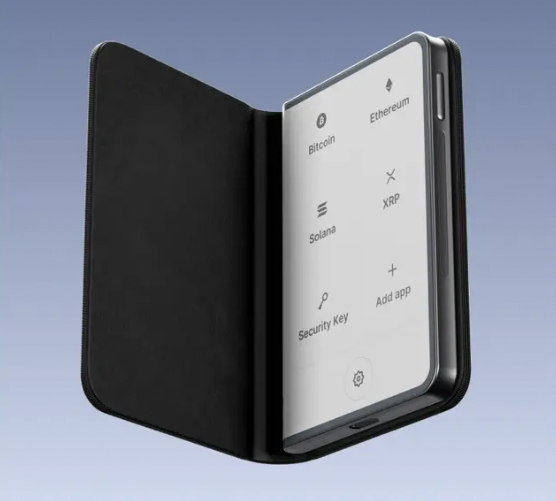
Ledger Stax作为一款功能强大且安全的硬件钱包,为用户提供了个性化设置的选项,其中锁屏图片设置能让你的设备更具独特性。在进行锁屏图片设置之前,你需要确保Ledger Stax设备已经完成了初始化设置,并且连接到了稳定的网络环境。同时,要准备好符合要求的图片文件,一般来说,图片的格式应为常见的JPEG或PNG,尺寸和分辨率要满足设备的适配标准,这样才能保证图片在锁屏界面完美显示。
首先,打开Ledger Live应用程序。这是管理Ledger Stax设备的重要工具,你可以在官方网站上下载与你的操作系统相匹配的版本。安装完成后,使用你的账户登录到Ledger Live。登录成功后,将Ledger Stax设备通过USB线或者蓝牙与电脑或移动设备进行连接。在连接过程中,要按照设备屏幕上的提示进行操作,确保连接的稳定性和安全性。连接成功后,在Ledger Live的主界面中找到并点击“设备”选项,这里会显示已连接的Ledger Stax设备。
接着,在设备管理页面中,找到“设置”选项。点击进入设置页面后,你会看到一系列的设置项目,其中就包括“锁屏图片”选项。点击“锁屏图片”,系统会提示你选择图片来源。你可以选择从本地相册中选取已经准备好的图片,也可以直接在Ledger Live提供的预设图片库中进行选择。如果选择从本地相册选取,点击“从本地选择”按钮,然后在弹出的文件选择窗口中找到你准备好的图片文件,选中后点击“确定”。
选择好图片后,系统会对图片进行初步的适配和预览。在预览界面中,你可以看到图片在锁屏界面的显示效果。如果图片的位置、大小等显示效果不符合你的预期,你可以使用界面上提供的编辑工具进行调整。比如,你可以通过拖动图片、缩放图片等操作,让图片在锁屏界面达到最佳的显示效果。调整完成后,点击“应用”按钮,系统会将设置好的图片应用到Ledger Stax的锁屏界面。
最后,为了确保设置生效,你可以将Ledger Stax设备进行锁屏操作。按下设备上的锁屏按钮,等待屏幕熄灭后再点亮屏幕,此时你就可以看到新设置的锁屏图片已经成功显示在屏幕上。如果在设置过程中遇到任何问题,比如图片无法显示、显示效果不佳等情况,你可以检查图片的格式和尺寸是否符合要求,或者尝试重新进行设置。同时,你也可以参考Ledger官方的帮助文档或者联系客服获取更详细的解决方案。通过以上步骤,你就可以轻松完成Ledger Stax锁屏图片的设置,让你的设备更具个性。